98 


 有帮助
有帮助 
 无帮助
无帮助
 98
98 


全部问题
1 下载安装
2 设备列表
3 高级设置
4 远控连接
5 客户端功能使用
6 手机端功能使用
7 TV版本
8 常见问题处理
1 下载安装 1.3 登录客户端
登录客户端
最后更新时间:2026-08-17
登录 ToDesk 账号指南
安装客户端后,点击主界面的 [立即登录] 按钮即可进入登录页面。ToDesk 提供了多种便捷的登录方式。
1. 登录方式概览
ToDesk 目前支持以下 5 种登录方式:
- 账号密码 / 邮箱密码
- App 扫码 / 微信扫码
- 短信验证码
提示
建议勾选 [下次自动登录] 选项。勾选后,客户端重启时无需再次验证,自动登录账号,使用更便捷。
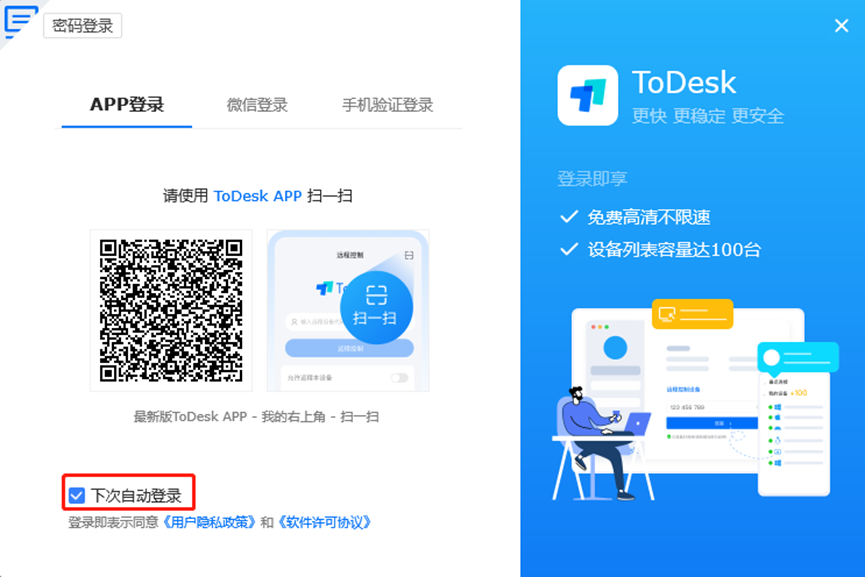
2. 详细登录方式
电脑端
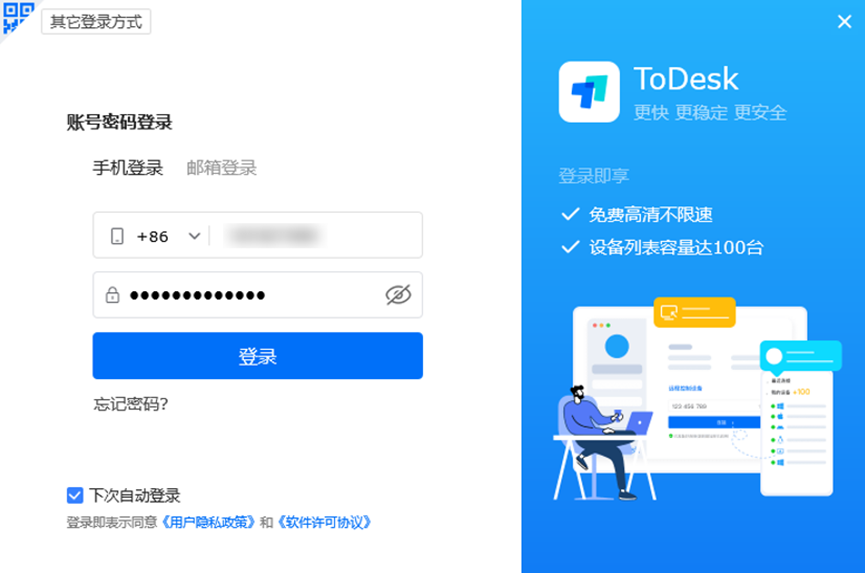
方式一:账号密码登录(推荐)
电脑端:ToDesk账号为注册时使用的手机号码,输入您的手机号和对应的登录密码,点击登录即可。
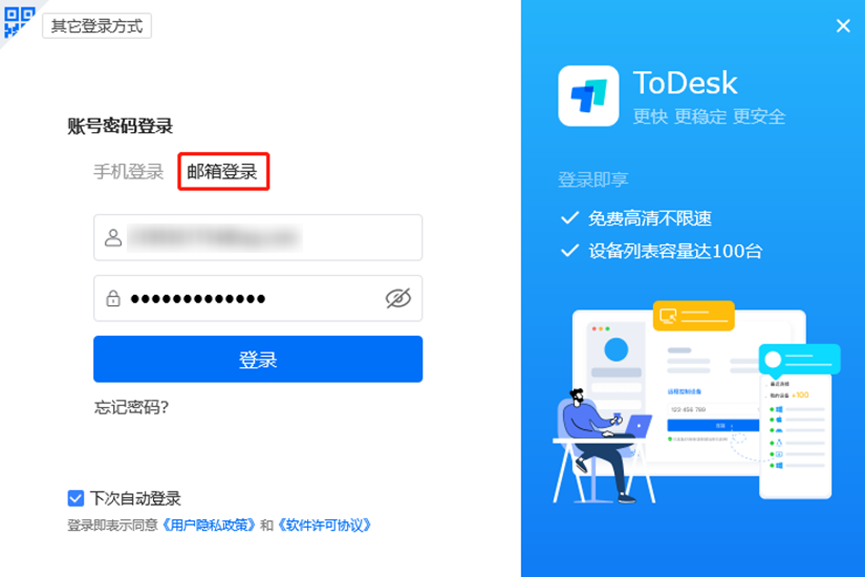
方式二:邮箱登录
切换至邮箱登录页,输入您的注册邮箱和登录密码即可登录。
重要提示:绑定手机号
根据实名合规要求,通过邮箱账号登录后,必须绑定手机号才能发起远程连接。如未绑定,系统将提示您进行绑定操作。
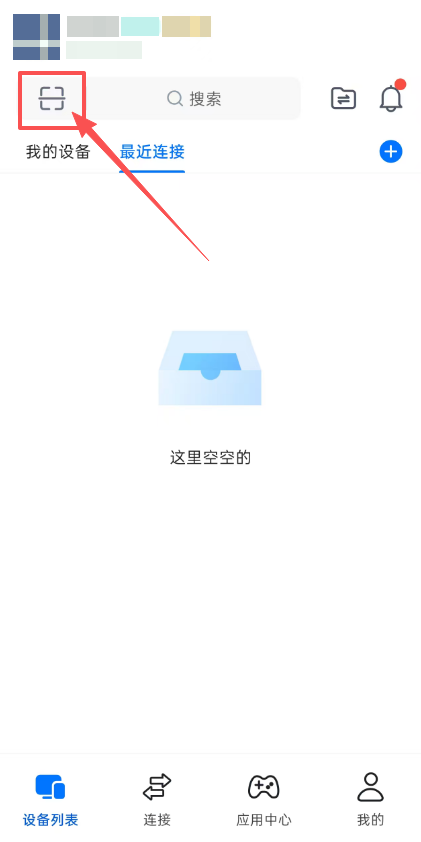
方式三:APP扫码登录
打开手机ToDesk APP-设备列表-左上扫码按钮
手机端
打开ToDesk APP,点击登录
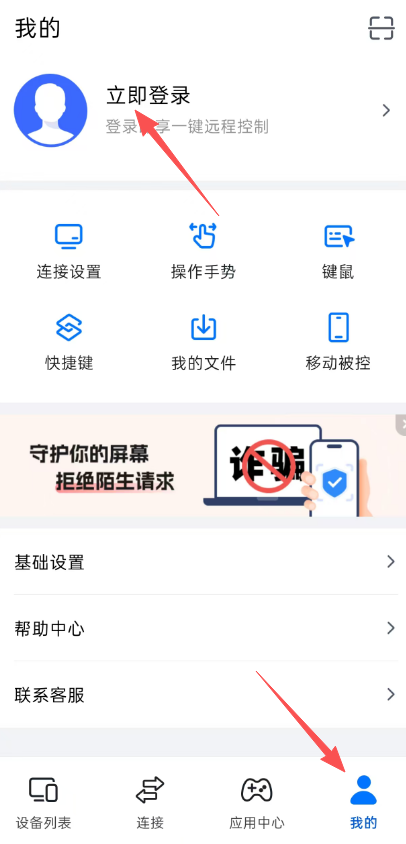
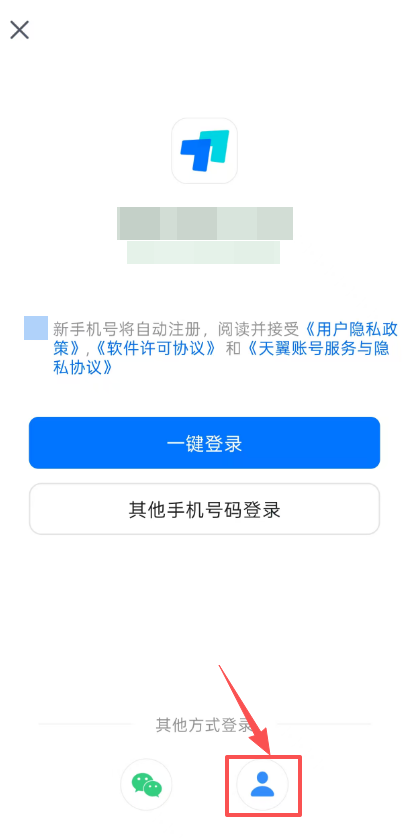
可以选择本机手机号码直接登录,也可以选择更换其他手机号短信验证登录,如要使用账号密码方式登录,右下点击人像标志
以上内容对你是否有帮助?
有帮助 无帮助

